تنظیمات تلگرام در کامپیوتر
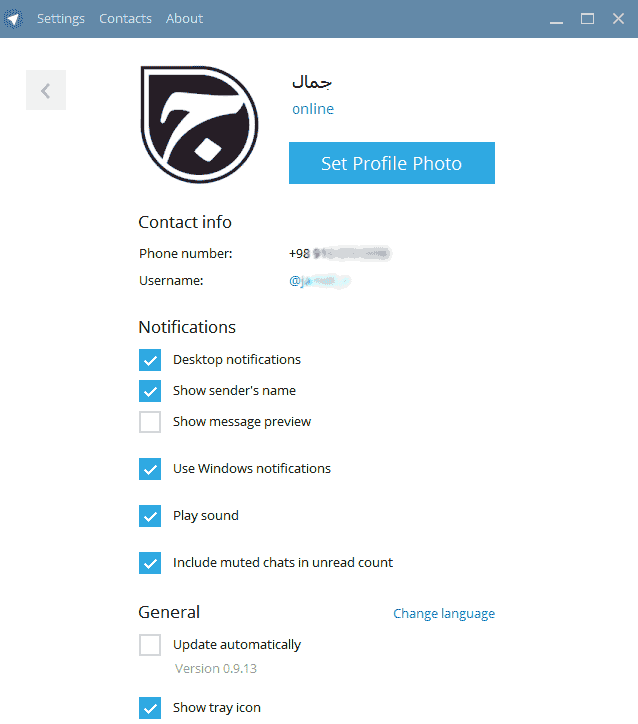
Contact info
شماره تلفن خودتان را در قسمت Phone number و نام کاربری را در Username می توانید ببیند. همین جا می توانید نام کاربری برای حساب تلگرام خود تعیین کنید که دیگران هم میتوانند با این نام کاربری شما را از قسمت جستجوی تلگرام پیدا کنند و هم اینکه با دادن این شناسه یا ID به دیگران راحت تر می توانند شما را به فهرست مخاطبین خود در تلگرام اضافه کنند. کلاً شناسه کار را راحت تر می کند.
Notifications
تنظیمات موجود در این قسمت برای تنظیمات اطلاع رسانی های تلگرام کاربرد دارد که یکی یکی با آنها هم آشنا خواهیم شد.
Desktop notifications : اگر می خواهید اطلاع رسانی هایی که روی میز کار ویندوز زمانی که در هر نرم افزار هستید برای شما نمایش داده شود، این گزینه را فعال کنید. معمولاً این اطلاع رسانی ها در زمانی که یک پیام جدید برای شما ارسال می شوند، به صورت یک نوار به شکل افقی وارد صفحه نمایش خواهند شد و شما متوجه خواهید شد که یک پیام دارید. البته اگر این نوع اطلاع رسانی های تلگرام باعث آزار شما می شوند، می توانید آنها را از همین جا غیرفعال کنید.
Show senders name : اگر می خواهید در همان پنجرۀ اطلاع رسانی نام فرستندۀ پیام به نمایش درآید که شما بدون اینکه خواسته باشید وارد محیط آن گفتگو شوید بدانید چه کسی آخرین ارسال را داشته، این گزینه را فعال نمایید.
Show message preview : مثل گزینۀ بالا است فقط با فعال کردن این مورد یک پیش نمایش مختصری از آخرین پیامی که ارسال شده در محیط فهرست گفتگوها، در جعبۀ اطلاع رسانی نمایش داده می شود.
Use Windows notifications : اگر می خواهید تلگرام از اطلاع رسانی های خود ویندوز استفاده کند، این گزینه را فعال کنید.
Play sound : در صورت رسیدن یک پیام تلگرام صدایی از خودش دَر می کند! اگر می خواهید این صدا خفه شود، باید این مورد را غیرفعال کنید.
Include muted chats in unread count : با فعال کردن این گزینه، کانال هایی که شما به صورت بی صدا کردیدشان، در تعداد شمارش پیام های خوانده نشده محسوب نمی شوند. این عدد در کنار نماد تلگرام در سینی ویندوز به نمایش در خواهد آمد.
General
تنظیمات کلی نرم افزار تلگرام کامپیوتر از این قسمت قابل دسترس است.
Update automatically : اگر می خواهید نرم افزار تلگرام به صورت خودکار با اتصال به اینترنت به روز شود و همیشه از آخرین نسخه استفاده کنید. این گزینه را فعال کنید.
Show tray icon : برای نمایش نماد نرم افزار در سینی ویندوز (قسمت سمت راست نوار پایین ویندوز) این گزینه را فعال کنید. در غیر این صورت غیرفعالش کنید.
تنظیمات تلگرام در کامپیوتر ۱
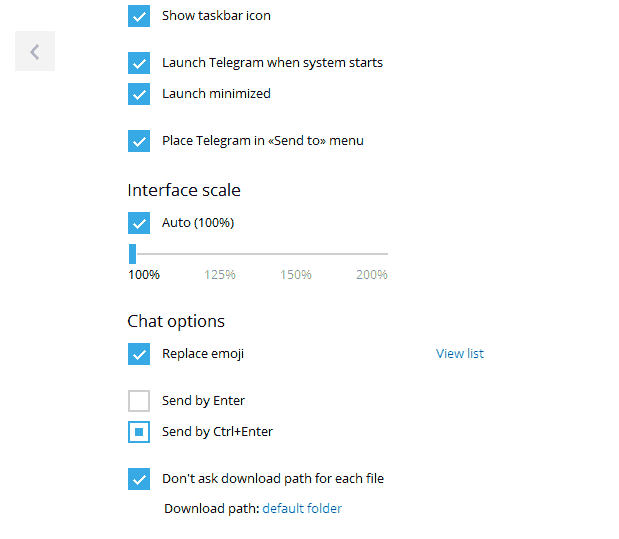
Show taskbar icon : اگر می خواهید نماد نرم افزار با بالا آمدن پنجرۀ آن در نوار پایین ویندوز ظاهر شود، این گزینه را فعال کنید.
Launch Telegram when system starts : با فعال کردن این گزینه زمانی که رایانۀ شما روشن می شود، به صورت خودکار تلگرام هم اجرا می شود.
Launch minimized : با فعال بودن این گزینه وقتی تلگرام در اوایل روشن شدن رایانه اجرا می شوند، به حالت کوچک شده در خواهد آمد.
Place Telegram in «Send to» menu : اگر می خواهید گزینۀ تلگرام هم به فهرست راست کلیک و دستور Send to یک پرونده در ویندوز اضافه شود. این گزینه را فعال کنید. این کار برای راحتی ارسال یک فایل با استفاده از تلگرام استفاده می شود.
Interface scale
در این قسمت می توانید مقیاس اجزاء موجود در پنجرۀ تلگرام را تعیین کنید. هر چقدر این لغزنده را به سمت راست بکشید، اجزاء موجود در تلگرام بزرگ تر خواهد شد. این برای کسانی که چشم های ضعیفی دارند می تواند مناسب باشد.
Chat options
تنظیمات مربوط به چت و دیگر بخش های ارسال و دریافت پیام را از این قسمت می توانید تعیین کنید.
Raplace emoji : با فعال کردن این گزینه شکلک هایی که با حروف و علامت های انگلیسی وارد می کنید خودکار به شکلک های گرافیکی تبدیل می شوند. اگر می خواهید بدانید این شکلک ها چه هستند، روی View List در روبروی این گزینه کلیک کنید.
Send by Enter : اگر می خواهید پیامی که در قسمت چت می نویسید را با استفاده از یک Enter از صفحه کلید ارسال کنید، این مورد را فعال کنید.اما اگر می خواهید با گرفتن دکمۀ Ctrl و زدن Enter ارسال صورت گیرد، گزینۀ زیرین این مورد را فعال کنید. با هر کدام که راحت تر هستید، می توانید آن را فعال کنید.
Dont ask download path for each file : این گزینه را فعال کنید که برای هر بار دریافت فایل از شما سوال نپرسد که این پرونده را در کجا از رایانۀ شما ذخیره کند. حالا با کلیک روی پیوند default folder می توانید پوشۀ پیش فرض را انتخاب کنید که کجا باشد. اما معمولاً در پوشۀ Downloads خود ویندوز ذخیره ها انجام خواهد شد.
تنظیمات تلگرام در کامپیوتر ۲
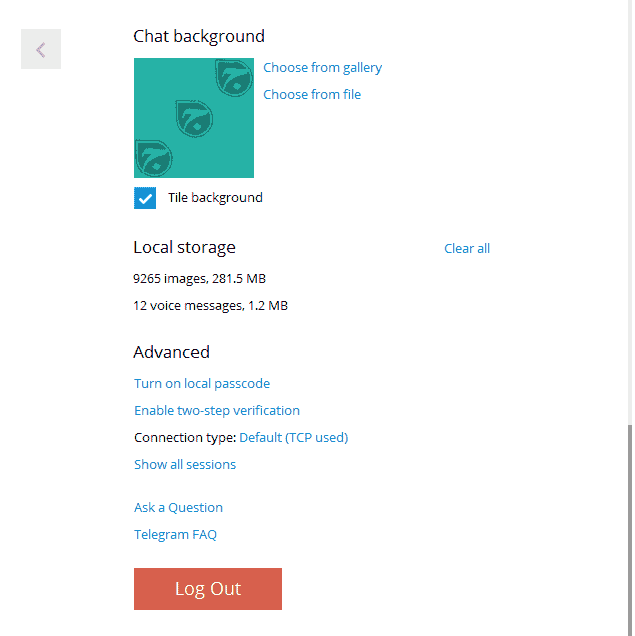
Chat background
از طریق گزینه های این بخش می توانید تصویر پس زمینۀ بخش چت یا گفتگوی برخط را تعیین کنید. روی Choose from gallery کلیک کنید تا یک تصویر از تصاویر پیش فرض خود تلگرام را انتخاب کنید. اما اگر می خواهید از یک تصویری که روی رایانۀ شماست یکی را انتخاب کنید، روی Choose from file کلیک کنید و از روی رایانه یک تصویر را انتخاب کنید. عکس عکس شما کوچک است و می خواهید به صورت موزاییکی تصویر پس زمینۀ بخش چت را پر کند، گزینۀ Tile background را فعال کنید.
Local storage
میزان مصرف شده از حافظۀ محلی یا همان حافظۀ سخت شما را نشان می دهد. به تصویر زیر نگاه کنید؛ کل تصاویری که تا به الان دانلود شده ۹۲۶۵ عدد است که چیزی معادل ۲۸۱٫۵ مگابایت است! پس اگر اینترنت شما زود به زود تمام شد، بدانید دلیلش چیست  . در ضمن ۱۲ عدد پیام صوتی هم وجود دارد که حجمش حدود ۱٫۲ مگابایت است. با کلیک روی Clear all موجود در این بخش، کل این پرونده ها پاک خواهند شد. اگر نیازی به آنها ندارید و نمی خواهید دوباره به آنها مراجعه کنید، بهتر است که این کار را انجام دهید. باعث افزایش سرعت تلگرام شما خواهد شد.
Anvanced
تنظیمات پیشرفته در این بخش قرار دارند. به عنوان مثال اگر می خواهید برای باز کردن تلگرام روی رایانه و خواندن پیام ها یک رمز عبور قرار دهید، باید روی Turn on local passcode کلیک کنید و یک رمز عبور تعیین کنید. یا برای دیدن کل جلساتی که وارد حساب تلگرام شما با دستگاه های مختلف شدند، می بایست روی Show all sessions کلیک کنید. در پنجرۀ دیگری که برای شما باز می شود، می توانید ورود هر دستگاه به حساب تلگرام خودتان را مسدود کنید.
تنظیمات تلگرام در کامپیوتر ۳
بدین ترتیب شما با تنظیمات تلگرام در کامپیوتر به طور کامل و جامع و ریز به ریز آشنا شدید و الان هر ترفند ظاهری که در تلگرام وجود دارد را یاد دارید. البته گفتم ترفند ظاهری! چون تلگرام دارای ترفندهای مخفی هم هست که برای یاد گرفتن آنها باید با دیگر آموزش های سایت آموزش تلگرام همراه باشید. باشد که تلگرام کار حرفه ای شوید!!!
 خوش آمدید.این وبلاگ برای استفاده دیگر وبلاگ ها جمع آوری و راه اندازی شده است. امید آنکه مفید باشد. .و اگر موارد مفید و مناسب دیگری سراغ دارید و می خواهید دیگران از آن استفاده کنند.می توانید در این وبلاگ از طریق نظرات اطلاع دهید. جهت بهتر شدن وبلاگ از نظراتتان